黑神话悟空笔记本2060MaxQ优化
AI-摘要
CXJ & ZLT GPT
AI初始化中...
介绍自己 🙈
生成本文简介 👋
推荐相关文章 📖
前往主页 🏠
前往爱发电购买
黑神话悟空笔记本2060MaxQ优化
CXJ & ZLT优化《黑神话:悟空》帧数指南:2060 Max-Q 用户避坑与设置分享
最近《黑神话:悟空》这款国产大作发布后,吸引了众多玩家的关注。我在早期就下载了黑神话的测试工具,然而测试结果却不尽如人意。我的设备是XPS 17 9700笔记本,配备的是2060 Max-Q显卡,在测试中帧数表现非常糟糕。即便如此,我仍然在20号发行前预购了《黑神话:悟空》。
之后,我查阅了大量的优化资料,也观看了许多UP主的分享,然而效果并不理想。于是,我开始怀疑,大家提到的2060显卡是否都是主机版,而不是像我使用的Max-Q笔记本版本。不过,有玩家告诉我,他的笔记本显卡是1650,也能顺畅运行这款游戏。这给了我些许信心,于是我决定踏上自己的优化之路,探索如何在这台设备上获得更好的游戏体验。
一、初始设置
- 降低分辨率
- 考虑到 2060 Max-Q 是移动版显卡,性能相对削弱。如果您追求高帧率,首要建议是将游戏分辨率从 1080p 降至 720p 或更低。这能显著减轻显卡负担,换取更流畅的游戏体验。
二、系统和驱动设置
调整电源管理模式
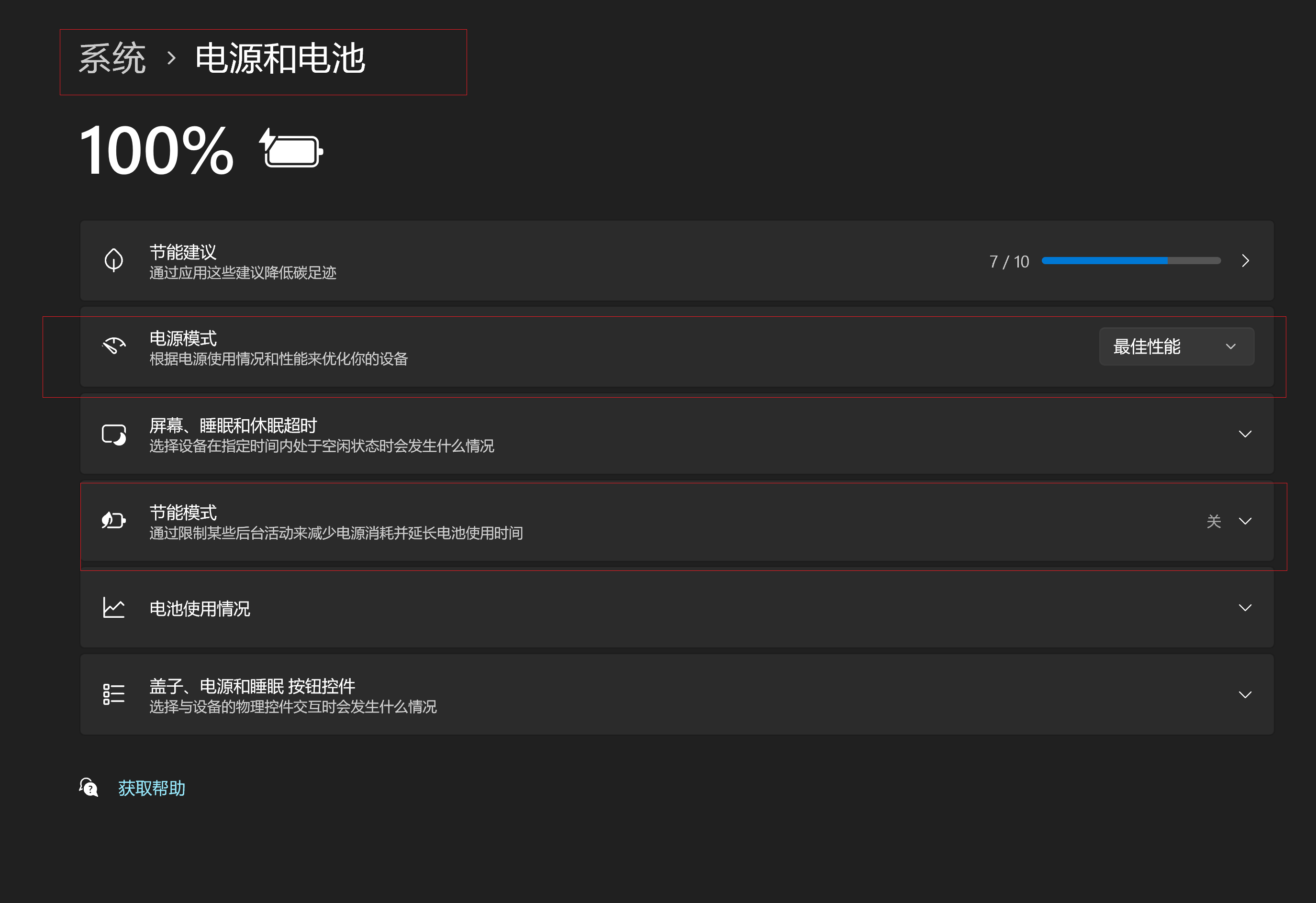
- 在系统设置中找到”电源和电池”,将电源模式设为”最佳性能”,并关闭节能模式。

- 在系统设置中找到”电源和电池”,将电源模式设为”最佳性能”,并关闭节能模式。
开启 GPU 加速
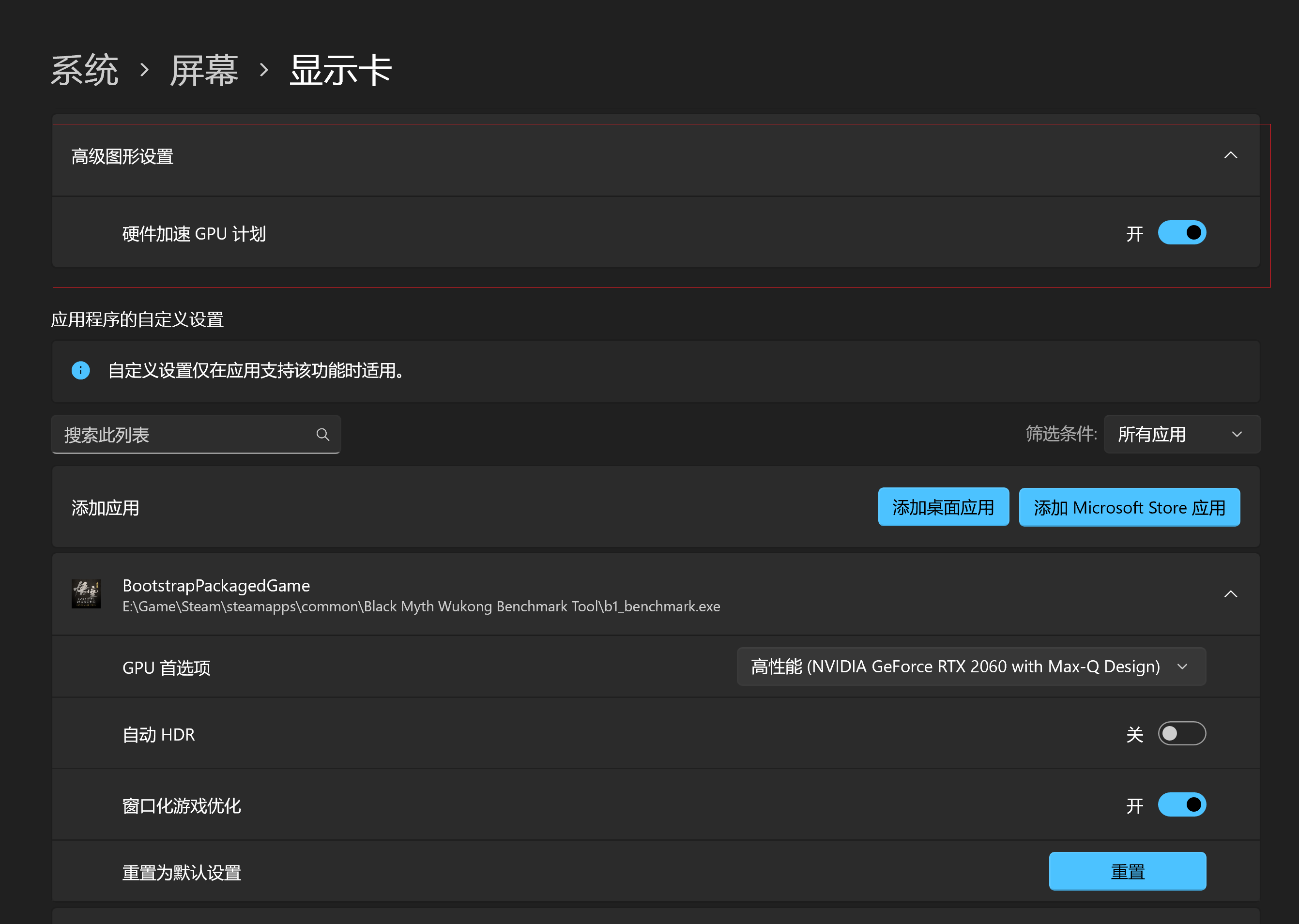
- 在系统设置中,导航至”屏幕 -> 显示卡”,找到”图像调整和缩放设置”,开启硬件加速 GPU 计划。
- 在系统设置中,导航至”屏幕 -> 显示卡”,找到”图像调整和缩放设置”,开启硬件加速 GPU 计划。
NVIDIA 控制面板 3D 设置
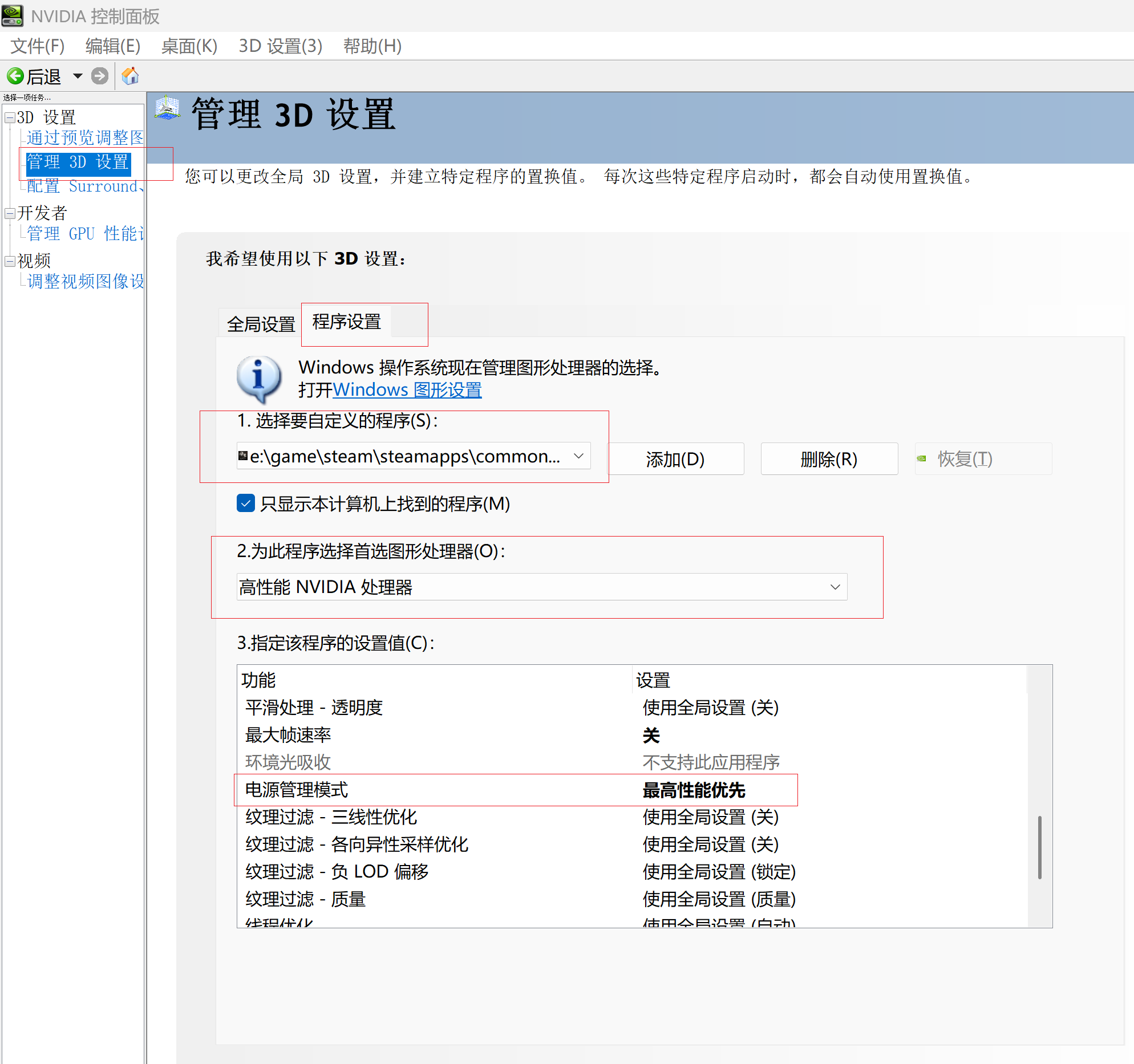
- 通过预览调整图像设置:选择”使用我的优先选择,侧重于(m):质量”,并调至最高。
- 管理 3D 设置:保持全局设置不变,以避免其他程序占用显卡资源。在程序设置中找到黑神话的 exe 文件(可在最近运行中查找,若未找到请先启动一次游戏)。选择高性能 NVIDIA 处理器,并将电源管理模式设为最高性能优先。
- 通过预览调整图像设置:选择”使用我的优先选择,侧重于(m):质量”,并调至最高。
NVIDIA 应用程序设置
- 驱动程序:确保使用最新版本。黑神话开放后,NVIDIA 针对性发布的优化驱动至关重要。
- 图像选项:可采用 NVIDIA 提供的优化设置,但若选择游戏内设置,则不必在此处更改以避免冲突。
- 全局设置:建议将 BatteryBoost 设置为 60 FPS(效果待验证)。其他设置如电源和延迟模式暂时调至最高,后续可能需要进一步测试优化效果。
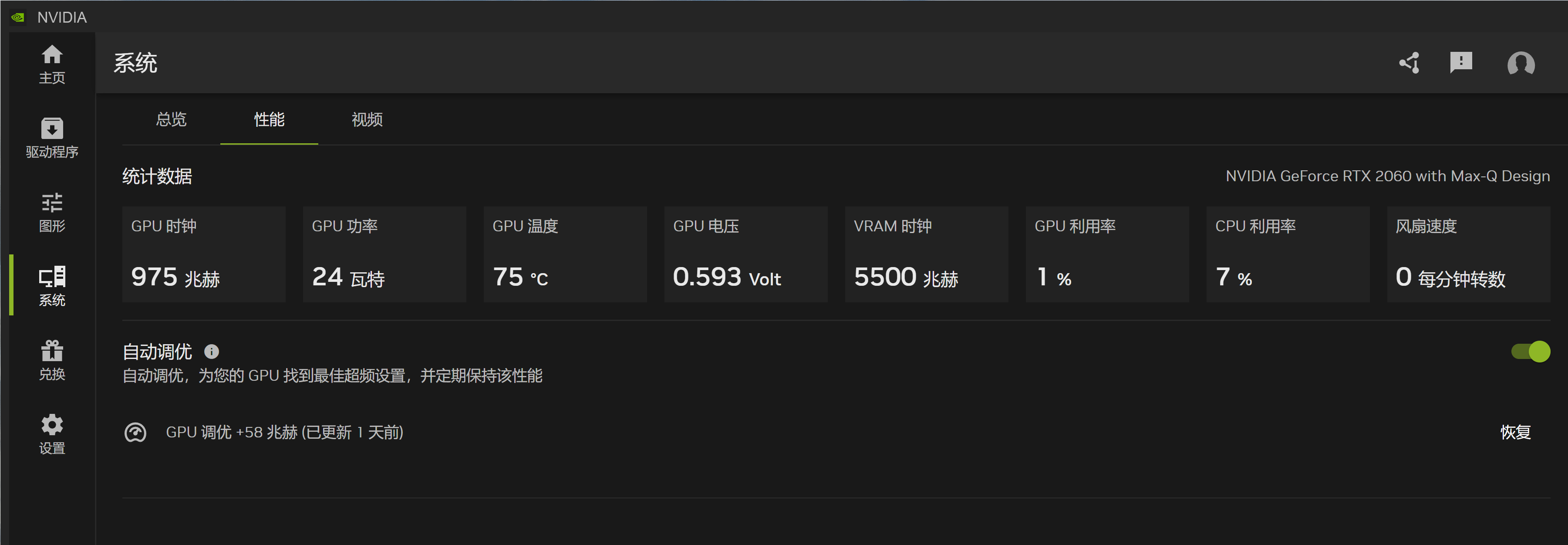
- 系统选项:在性能栏中开启自动调优,但效果仍需验证。
- 驱动程序:确保使用最新版本。黑神话开放后,NVIDIA 针对性发布的优化驱动至关重要。



三、关键步骤
安装 dlssg-to-fsr3-0.100 (Universal) 补丁
- 部分使用 20 系/30 系显卡的玩家发现 DLSS 和帧生成功能无法同时启用,导致帧数下降。解决方案是安装 dlssg 补丁,使黑神话悟空在这些显卡上也能同时开启 DLSS 和帧生成。
- 下载补丁:
- 从 Nexus Mods 下载 dlssg-to-fsr3-0.100 (Universal) 补丁。
- 找到游戏根目录:
- 在 Steam 中打开黑神话悟空的游戏页面。
- 点击右侧的齿轮图标,选择”管理”,然后点击”浏览本地文件”。
- 导航到正确文件夹:
- 在根目录中进入 “b1” 文件夹。
- 然后进入 “Binaries” 文件夹。
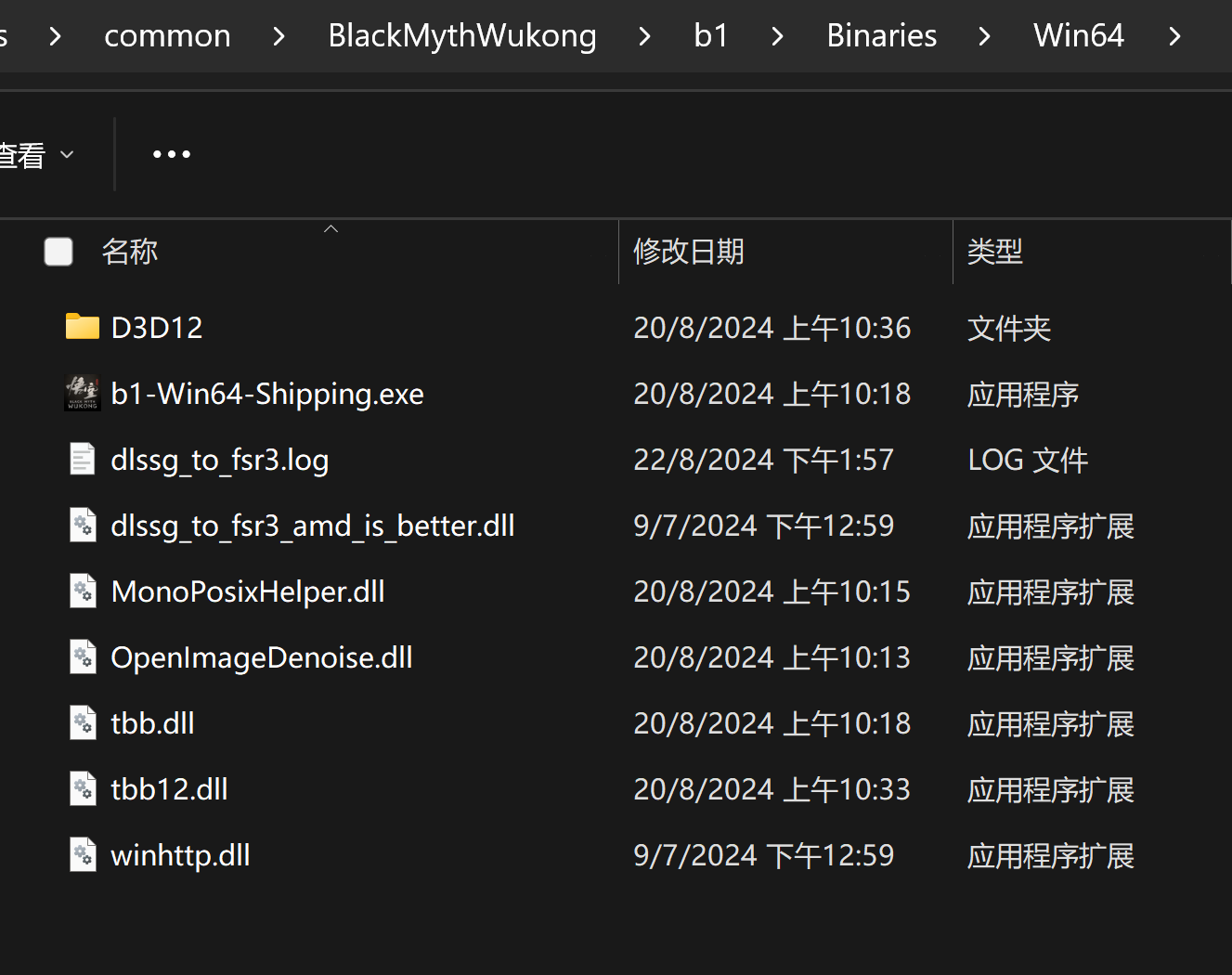
- 最后进入 “Win64” 文件夹。
- 安装补丁文件:
- 解压下载的
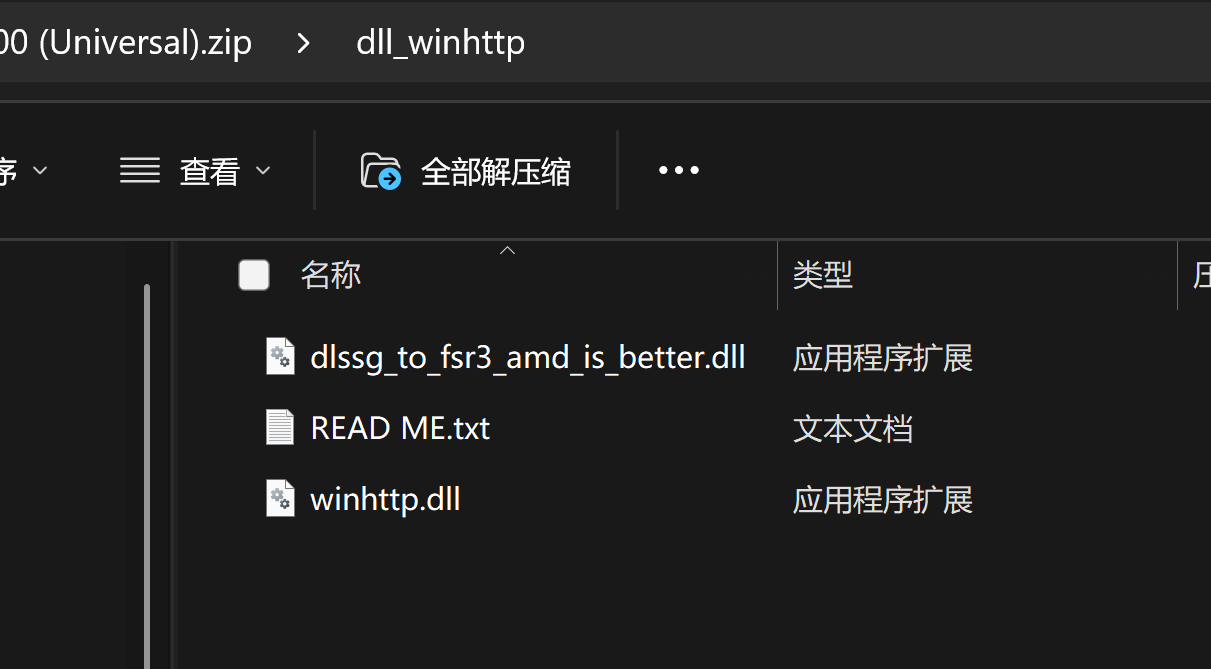
dlssg-to-fsr3-0.100 (Universal)-738-0-100-1720545036.zip文件。 - 打开解压后的 “dll_version” 文件夹。
- 将其中的两个 .dll 文件(包括 “dlssg_to_fsr3_amd_is_better.version.dll”)复制到步骤 3 中的 “Win64” 文件夹。
- 完成安装:
- 重新启动游戏,现在应该可以同时启用 DLSS 和帧生成功能了。

四、游戏内设置
- 游戏内的设置部分我也还在摸索中。由于我在家和办公室使用的显示器存在差异,我不确定这是不是会带来影响,但从我自己的游戏感受存在一些差异性。此外,在公司的时候电脑上还运行着其他程序,这对游戏性能也有一定的影响。以下是我目前总结的一些设置经验:
- 调整分辨率: 如果遇到打怪时掉帧严重的情况,我会将分辨率调至720p或更低。无边框模式在这种情况下通常表现更好。
- 调整超分辨率采样模式: 这一点我也反复尝试过,目前主要使用
DLSS。当我切换到TSR或FSR时,画面会变得模糊,具体原因尚未分析清楚。
- 调整超分辨率采样模式: 这一点我也反复尝试过,目前主要使用
- 调整采样清晰度: 我通常在45到70之间进行测试,以找到最佳的平衡点。
- 全景光线追踪: 对于我的显卡,这项功能直接关闭就好。似乎只有4090及以上的显卡才适合开启此功能。
- 贴图质量: 我通常将贴图质量设置为中等,过高的设置感觉也很容易导致掉帧。
- 阴影质量: 这一项影响较大,在正常情况下,我会选择低或中等设置。
- 其他设置: 为了保证流畅的游戏体验,其他所有选项我基本上都设置为低。
五、总结
- 在我第一天玩游戏时,帧数表现还算不错,但随着游戏场景的复杂程度逐渐增加,电脑开始吃不消。我不断调整设置,由于时间有限,我只是找到了一个不卡顿的设置就直接开始玩了,并没有进行保存。每次启动游戏时,我都是将所有设置调低,再手动调整游戏内的分辨率。
- 然而,由于缺乏安全补丁,无法启用帧生成功能,一些场景直接卡顿,完全无法继续游戏。因此,及时安装补丁非常关键。当然,很多像我一样平时不常玩游戏的人,可能显卡驱动也长时间未更新,这同样会对游戏体验产生不小的影响。